
Midjourney官方入门指南
从零开始学习AI绘画,Midjourney新手入门使用技巧
目录
欢迎来到 Midjourney,这里是您将文字转化为惊艳图像的门户!如果您准备好释放您的创造力,这份指南将是您创作震撼图像和探索无限可能性的第一步。

注册 Midjourney
在您开始创作您的第一幅杰作之前,您需要订阅我们的其中一个计划。以下是您如何开始的方式:
访问主页
- 访问 midjourney.com
- 点击注册按钮
选择注册方式
您将看到两种注册选项:
- 使用 Discord 继续:选择此选项以使用 Discord 创建图片
- 您可以关联现有的 Discord 账号或创建新账号
- 您的 Discord 登录信息将作为您的 Midjourney 凭证
- 请确保您的 Discord 账号已验证
- 使用 Google 继续:选择此选项,即可使用您的 Google 账号登录 midjourney.com

连接账号
如果您选择使用 Google 继续,系统将提示您输入 Google 登录信息。如果您选择使用 Discord 继续,您需要输入 Discord 登录信息。您还将被要求授权 Midjourney 访问您的 Discord 账号。
Discord 用户重要提示:
如果你正在关联现有的 Discord 账号,请再次检查与之关联的邮箱地址。输入一个未关联 Discord 账号的邮箱将提示 Discord 引导你完成新账号的创建步骤。这可能会在你已有账号的情况下导致问题。
添加登录方式(可选)
在设置账号或订阅后,你可以添加其他登录选项,例如如果你是从 Discord 开始,可以添加 Google,反之亦然。只需前往 midjourney.com 上的账号设置页面。
登录 Midjourney
访问主页
- 前往 midjourney.com
- 点击"登录"按钮
使用 Discord 登录
为了关联您过去的图片和活动,请先使用您的 Discord 账户登录。您还需要被要求授权 Midjourney 访问您的 Discord 账户。

重要提示:
在点击"授权"之前,请再次确认弹出窗口顶部显示的是您的正确 Discord 用户名。如果用户名不正确,请使用"不是你?"链接。
添加 Google 登录(可选)
登录后,您可以通过访问您的 账户设置 页面将 Google 添加为登录选项。这样,您将来就可以灵活地选择使用任何一种方法。
订阅 Midjourney
前往 midjourney.com 上的 管理订阅 页面,向下滚动到计划部分。找到你的完美计划,并点击它下方的"订阅"按钮。
如果你不确定要选择哪个计划,我们的比较 Midjourney 计划文章可以帮助你决定。

制作您的第一张图片
访问创作页面
- 前往 midjourney.com 上的创作页面
- 这就是您的图片诞生的地方,您可以实时看到它们出现
使用想象条
在页面顶部,您会看到想象条。在这里输入您想看到的——这是您的提示。

生成图片
- 按下 Enter 键或使用移动设备时点击发送按钮
- Midjourney 会生成一组四张图片
- 看着您的图片逐渐成形
- 当进度达到 100%时,您就完成了!
恭喜!您已经成功创建了第一组 Midjourney 图片。

个性化 Midjourney
Midjourney 在个性化定制时效果更佳。创建 moodboards 和自定义 个性化配置文件,这将帮助 Midjourney 生成独特匹配您个人风格的图像。
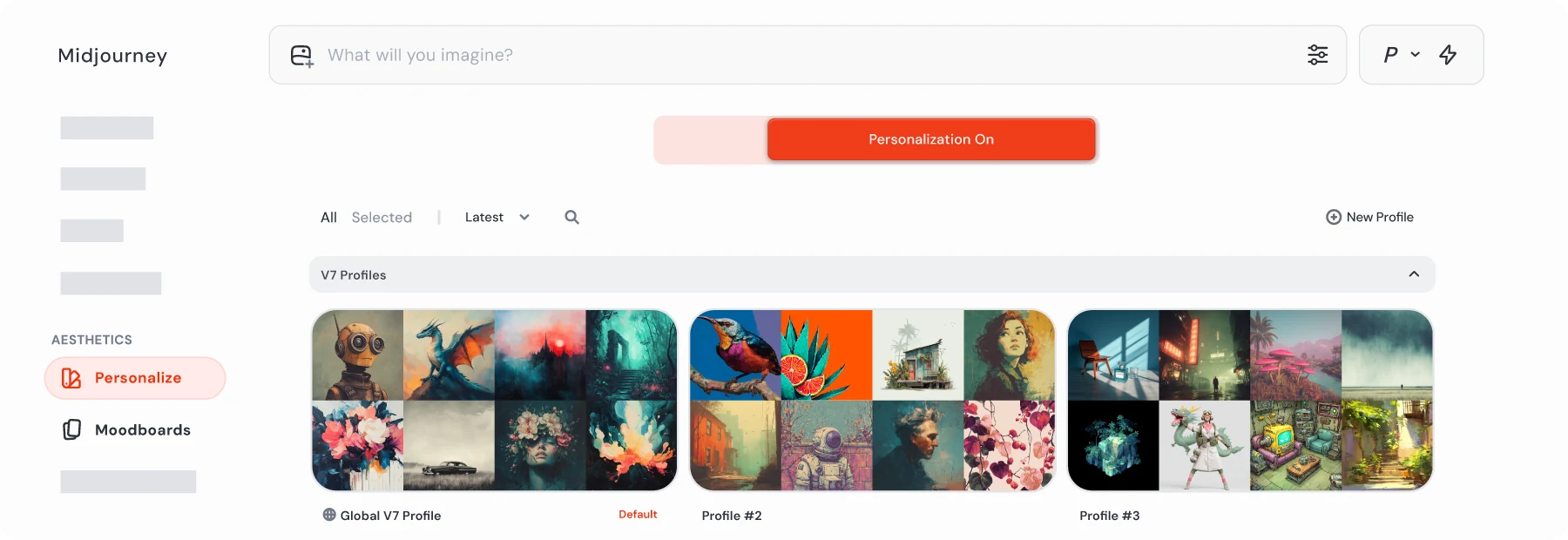
修改你的创作

一旦你用 Midjourney 制作了一张图片,你的创作之旅不必就此结束。你有一系列工具可以用来修改和增强你的图片。
要开始,点击你的 Create 或 Organize 页面上的图片来打开它并显示更多选项。

如果创作操作按钮缺失,只需点击"更多选项"并勾选以使其可见。
变体 (Variations)

Variations 在 Midjourney 中允许你创建具有微妙或显著差异的图像多个版本。当你对原始图像满意但好奇哪些变化能让它更完美时,这特别有用。
放大 (Upscale)

Upscaling 通过增加图像尺寸将其提升到更高层次。创意放大不仅增大尺寸,还会添加细微改进,非常适合当图像需要额外润色时。
若要放大图像而不改变其内容,请使用微妙放大。
再创作 (Remix)

Remix 是一项强大功能,允许您通过更改提示文本来对图像进行迭代。使用重新混合,您可以自由更改提示文本和已设置的参数,从而创意地引导图像的发展。
编辑器 (The Editor)
Midjourney 的编辑器将平移、缩小和变化区域(擦除工具)集成在一个界面中,如果你希望一次性进行多个修改。你也可以单独使用这些工具。
平移 (Pan)

使用平移(Pan),你可以将图像的画布向特定方向扩展,以添加更多内容并改变其长宽比。
缩小 (Zoom Out)

Zoom Out 可以让你在原始图像的四周添加更多背景和元素,有效地将其扩展到当前边界之外。
修复(Inpainting)

变换区域 (Vary Region)/ 擦除 (Erase) 非常适合编辑图像的特定部分,允许在不改变图像其他部分的情况下进行精确修改。
用于新提示
在我们的网站上,在创作操作部分,您还有"使用"按钮,这些按钮允许您快速轻松地将生成的图像用作图像提示、风格参考或将提示文本添加到您的 Imagine 栏中以便进行修改并重新运行提示
动画工具能将您的图像转化为引人入胜的 5 秒视频。使用自动按钮直接开始,或使用手动按钮调整视频的提示文本。
自定义您的设置
您随时可以通过点击 Imagine 栏中的设置图标来更改默认的图像生成设置。

在您的提示中使用图像
您知道吗?您不仅可以向 Midjourney 提供文本,还可以提供图像来指导您的创作?
- 起始帧 (Starting Frame):让你可以从图像创建视频
- 图像提示 (Image Prompts):可让您影响内容、构图、风格和颜色
- 风格参考 (Style References):可帮助您匹配另一张图像的外观和感觉
- 全息参考 (Omni References):可帮助您在多张图像中使用相同的角色或对象

恭喜你完成了 Midjourney 官方入门指南!现在你已经掌握了:
- ✅ Midjourney 的注册和登录流程
- ✅ 订阅计划的选择
- ✅ 制作第一张图片的方法
- ✅ 个性化设置技巧
- ✅ 图片编辑和修改工具
- ✅ 高级功能的使用方法
继续练习和探索,你的 Midjourney 技能会不断提升!